
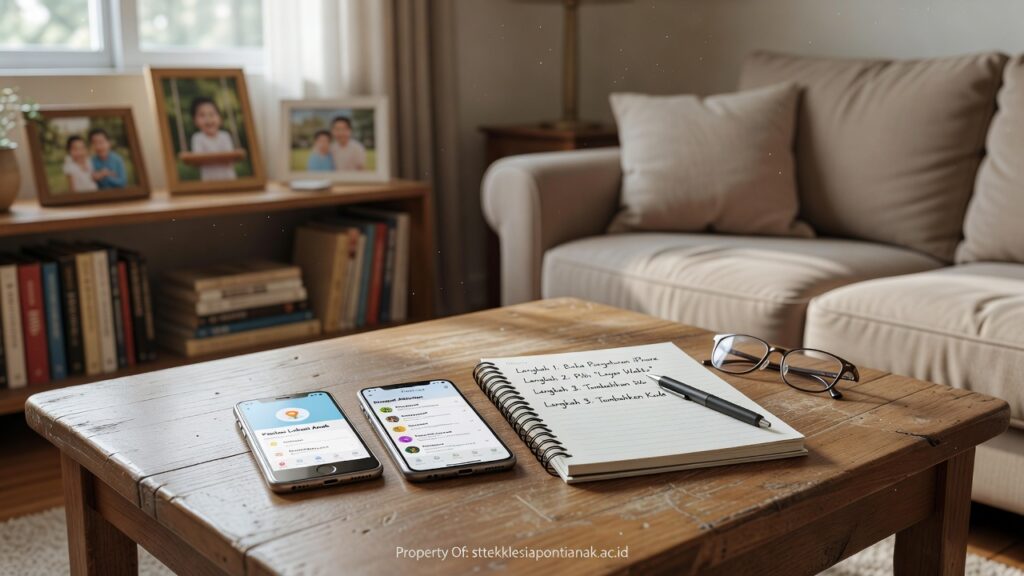
Tutorial iPhone untuk Orang Tua: Pantau Anak Lebih Mudah

Tutorial iPhone untuk Orang Tua: Pantau Anak Lebih Mudah
Banyak orang tua merasa kewalahan ketika harus mengawasi aktivitas digital anak di tengah kesibukan sehari-hari. iPhone sebenarnya sudah dilengkapi fitur bawaan yang dirancang khusus untuk kebutuhan ini — tanpa perlu aplikasi pihak ketiga berbayar. Dengan Screen Time dan Family Sharing, orang tua bisa memantau anak dari jarak jauh hanya lewat smartphone di tangan mereka.
Faktanya, di 2026 ini rata-rata anak usia 8–12 tahun menghabiskan lebih dari 5 jam sehari di depan layar. Angka itu bukan sekadar statistik — itu waktu yang bisa berpengaruh pada kualitas tidur, fokus belajar, dan interaksi sosial anak secara nyata. Nah, kabar baiknya adalah iPhone memberikan kendali penuh kepada orang tua tanpa harus menyita privasi anak secara berlebihan.
Panduan ini disusun khusus untuk orang tua yang mungkin belum terlalu familiar dengan teknologi, tapi ingin aktif terlibat dalam kehidupan digital anak. Langkah-langkahnya praktis, tidak rumit, dan bisa langsung dicoba hari ini.
Cara Mengaktifkan Screen Time untuk Pantau Anak di iPhone
Screen Time adalah fitur resmi Apple yang memungkinkan orang tua melihat detail penggunaan iPhone anak — mulai dari berapa lama mereka main game, aplikasi apa yang paling sering dibuka, hingga jam berapa mereka masih aktif di layar.
Langkah Awal Menyiapkan Family Sharing
Sebelum mengaktifkan Screen Time di iPhone anak, pastikan akun Apple ID anak sudah terhubung ke Family Sharing milik Anda. Caranya: buka Settings → ketuk nama Anda di bagian atas → pilih Family Sharing → tambahkan anggota keluarga dengan email anak. Jika anak belum punya Apple ID, Apple menyediakan opsi membuat akun khusus untuk usia di bawah 13 tahun langsung dari menu ini.
Setelah terhubung, semua pengaturan bisa dikelola dari iPhone Anda sendiri. Anda tidak perlu memegang iPhone anak setiap kali ingin mengubah batasan — cukup buka menu Family di Settings, pilih nama anak, dan akses semua kontrol dari sana.
Mengatur Batas Waktu Layar dan Konten
Masuk ke Settings → Screen Time → pilih nama anak. Di sini Anda akan menemukan beberapa opsi utama. Pertama, Downtime — fitur ini memblokir semua aplikasi kecuali yang Anda izinkan pada jam tertentu, misalnya malam hari setelah pukul 21.00. Kedua, App Limits — Anda bisa membatasi waktu penggunaan per kategori, misalnya maksimal 1 jam untuk game setiap harinya.
Jangan lupa aktifkan Content & Privacy Restrictions untuk mencegah anak mengunduh aplikasi atau melakukan pembelian tanpa izin. Kode sandi Screen Time harus berbeda dari kode kunci iPhone agar anak tidak bisa mengubah sendiri pengaturan yang sudah dibuat.
Fitur Tambahan iPhone yang Membantu Parenting Digital
Memantau anak bukan cuma soal membatasi waktu layar. Ada beberapa fitur lain di iPhone yang tidak kalah berguna untuk orang tua yang ingin tetap terhubung dengan anak secara positif.
Location Sharing Lewat Find My
Aplikasi Find My yang sudah terpasang di setiap iPhone memungkinkan Anda melihat lokasi real-time anak selama mereka mengaktifkan fitur berbagi lokasi. Ini sangat membantu ketika anak mulai berangkat sekolah sendiri atau pergi bersama teman. Tidak sedikit orang tua yang mengaku jauh lebih tenang setelah mengaktifkan fitur ini — bukan untuk mengintai, tapi untuk memastikan keselamatan.
Caranya mudah: buka aplikasi Find My → tab People → kirim undangan berbagi lokasi ke Apple ID anak. Anak perlu menyetujui undangan tersebut dari perangkat mereka.
Communication Limits dan Screen Distance
Di iOS terbaru, ada fitur Communication Limits yang membatasi dengan siapa saja anak bisa menelepon atau mengirim pesan. Anda bisa mengatur agar anak hanya bisa dihubungi oleh kontak yang sudah disetujui orang tua. Menariknya, ada juga fitur Screen Distance yang mengingatkan anak untuk menjaga jarak layar demi kesehatan mata — fitur kecil yang dampaknya cukup berarti untuk jangka panjang.
Kesimpulan
Tutorial iPhone untuk orang tua ini membuktikan bahwa memantau aktivitas digital anak tidak harus rumit atau membutuhkan biaya tambahan. Fitur-fitur bawaan seperti Screen Time, Family Sharing, dan Find My sudah cukup lengkap untuk memberikan ketenangan pikiran sekaligus menjaga anak tetap aman di dunia digital.
Yang terpenting, penggunaan fitur-fitur ini sebaiknya dibarengi dengan komunikasi terbuka bersama anak. Jelaskan tujuan pengaturan tersebut dengan bahasa yang sesuai usia mereka. Pendekatan seperti ini justru memperkuat kepercayaan antara orang tua dan anak, bukan sebaliknya.
FAQ
Apakah Screen Time iPhone bisa dipantau dari jarak jauh tanpa memegang HP anak?
Ya, selama iPhone anak sudah terhubung melalui Family Sharing, semua laporan dan pengaturan Screen Time bisa diakses langsung dari iPhone orang tua. Tidak perlu menyentuh perangkat anak sama sekali.
Bagaimana cara membatasi aplikasi tertentu di iPhone anak?
Masuk ke Settings → Screen Time → pilih nama anak → pilih App Limits → tambahkan kategori atau aplikasi yang ingin dibatasi beserta durasi maksimalnya per hari. Batas ini otomatis berlaku setiap hari sesuai jadwal yang ditentukan.
Apakah anak bisa mengetahui bahwa lokasi mereka sedang dipantau lewat Find My?
Ya, anak akan mengetahui karena mereka harus menyetujui permintaan berbagi lokasi terlebih dahulu. Apple merancang sistem ini agar transparan dari kedua sisi — ini justru mendorong orang tua untuk berdiskusi terbuka dengan anak soal alasan pemantauan tersebut.